Retouche photo,
amélioration des images, logiciels, technique photo,...
|
Page d'entrée
> Photo |
Dernière édition: 06/2025
Pour comprendre quelques principes de base de la photo
Voir
le site de Pierre Toscani, qui a fait un travail incroyable pour
expliquer divers principes fondamentaux de la photographie, et
a décortiqué une bonne partie du matériel Nikon.
Courtes présentations au menu:
- Profondeur de champ.
- Nikkor 135mm f/2 Ais et 135mm f/2.8 Ais.
- Reflex-Nikkor 500mm f/8 Ai.
- Quelle est l’ouverture maximum compatible avec la monture Nikon F ?
- Micro-Nikkor 55mm f/2.8 (Ais et AF).
- Effet du système CRC (Close-Range Correction) des deux Micro-Nikkor 55mm f/2.8 (Ais et AF) sur leur distance focale.
- AF Micro-Nikkor 200mm f/4D IF-ED.
- AF-S DX Micro-Nikkor 85mm f/3.5G ED VR.
- Fonctionnement d'un boîtier reflex mono objectif.
Autres sujets :
Recadrer des images avec un ratio largeur/hauteur contraint
Pour
recadrer des images en imposant un ratio largeur/hauteur contraint (par
exemple au format 16/10, de sorte que l'image s'affiche plein cadre si
je l'affiche en plein écran sur mes écrans actuels), on peut utiliser
- DxO,
il suffit lors du recadrage d'indiquer le ratio. S'il n'existe
pas, le corriger (prendre par exemple 16/9 dans la liste déroulante,
puis le modifier ensuite): copie d'écran. Mais il faut avoir DxO, et il faut retraiter l'image.
- FastStone Image Viewer
permet de recadrer une image via le choix "Recadrer" du menu
obtenu en trainant la souris à gauche de l'image. Là aussi, si le ratio
n'est pas prédéfini, il faut le rajouter au moyen du menu "Réglage du
papier" obtenu en cliquant sur l'icône des 3 points de suspension: copie d'écran. Solution gratuite et rapide.
Agrandir une image en optimisant la qualité
En ligne avec ImgLarger, selon une suggestion de Korben.
Détourer un objet, enlever un fond
En ligne avec AI BG Eraser
En ligne avec Slazzer
Astuce pour la synchronisation
des photos de plusieurs appareils
Lors
d'un évênement au cours duquel on utilise plusieurs appareils photos,
il me parait indispensable de resynchroniser ces photos de manière à
pouvoir les visionner dans l'ordre chronologique de la prise de vue.
Pour cela, lisez et retenez
l'astuce suivante :
0)
Une méthode utopique est de mettre tous les appareils à
l'heure
avant de commencer à photographier l'évênement. Oubliez tout de suite
cette solution, ça n'est jamais possible!
1) Le bon plan dans ce
type de montage, c'est que chaque appareil photographie une fois
(n'importe quand pendant le week end ou la semaine...) la même montre
digitale, et que la photo soit d'assez bonne qualité pour qu'on puisse
voir heure, minute et seconde. Ca peut se faire après coup en
photographiant une heure de référence, par exemple celle affichée en
haut et à droite de la page http://tayeb.fr
2) Puis on calcule les décalages à appliquer aux photos, en s'aidant
par exemple de cette feuille
de calcul Excel.
3) Il est ensuite facile de retrancher ou ajouter le temps voulu pour
resynchroniser toutes les photos, par exemple comme
expliqué plus bas.
Quelques fonctions de Exifer
Récupérer Exifer ici
par exemple. Il fonctionne avec Vista (et XP évidemment).
Vous pourrez faire des tas de manipulations sur les données EXIF de vos
images:
Rendre
aux fichiers la date de la prise de vue; renommer des images (avec
Exifer)
Rubrique créée en août 2008.
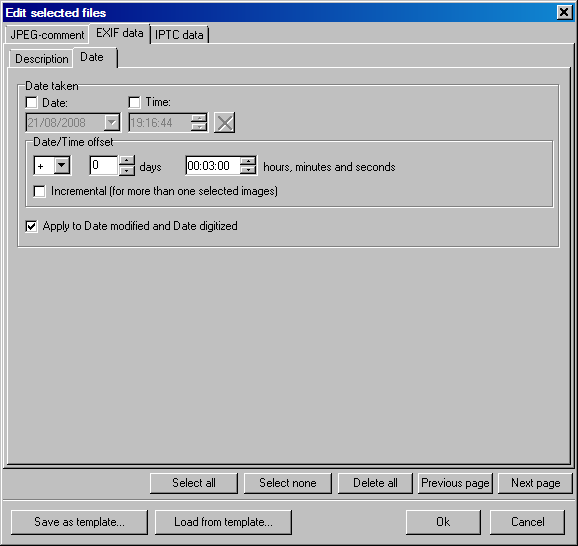
- Modifier la date et l'heure EXIF de tous les fichiers
sélectionnés (pour récupérer
par exemple l'heure correcte si l'appareil photo n'était pas à
l'heure; réaliser un décalage des dates): sélectionner les images sur
lesquelles on va appliquer la
modification > clic droit > EXIF/IPTC >
Edit > EXIF data > Date. Attention, il faut absolument
cocher (ou
ne pas cocher) les options suivantes (exemple pour rajouter 3 minutes):
- Renommer ou rendre aux fichiers la date de la prise de vue
mentionnée dans les
données EXIF: sélectionner les images > clic droit >
Rename/redate and copy. Sur l'exemple ci-dessous:
- La
partie Rename permet de renommer les fichiers. On a des tas de
possibilités. Si on incorpore des champs de date et heure dans le nom
du fichier, ils sont pris dans les données EXIF. On peut rajouter tout
ce qu'on veut (par exemple ici: gerard).
- La partie Redate rend aux fichiers la date de la prise de
vue mentionnée dans les
données EXIF.

Manipuler les EXIF, copier les EXIF d'une image à une autre (avec Exifer)
Exifer permet de faire des tas de choses avec les EXIFs. Il y en a pas mal d'illustrations éparpillées sur cette page.
On
peut aussi citer la possibilité de sauvegarder les données EXIF d'une
image, ce qui permet de les réincorporer ensuite dans n'importe quelle
image.
Si votre logiciel de traitement a l'habitude de malmener les EXIFs, vous pouvez ainsi les restituer après traitement.
Vous pouvez aussi reconstituer le thumbnail ( = imagette = aperçu) qui normalement devrait être incorporé à toute image.
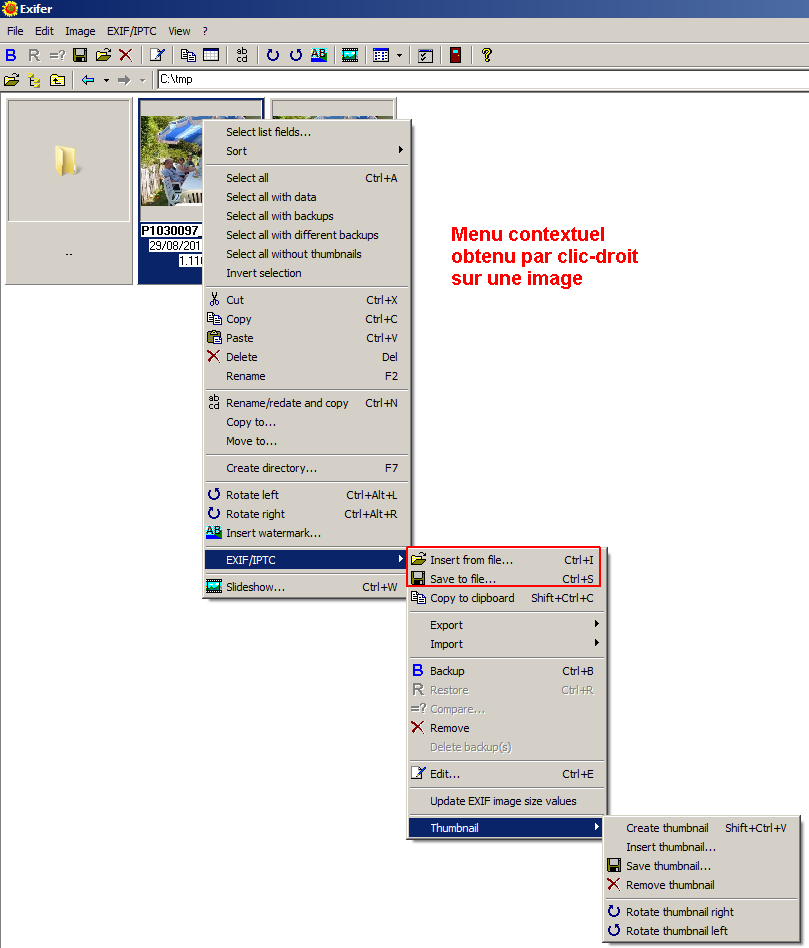
Pour vous faire une idée, voici le menu contextuel qui apparait dans Exifer, par clic-droit sur une image :
Si Exifer n'arrive pas à lire les données EXIF (d'un Nikon)
Pour
une raison inexpliquée, Exifer peut refuser de reconnaitre les données
Exif
issues d'un Nikon D40 (idem pour le Nikon D90). Pour résoudre ce
problème, j'ai dû utiliser
ExifPro. Une autre possibilité est de traiter les images Nikon avec
DxO, et à la suite de quoi Exifer accepte de les traiter.
Update
(02/2010): il semble que depuis que je sors les images de mon D90 avec
Nikon
Transfer, les données Exif sont parfaitement reconnues par Exifer! En
tout cas, je n'ai plus ce problème.
Update (03/2011): Sortir les images des reflex Nikon avec Nikon
Transfer est une très mauvaise idée. Voir
cette page.
Modifier les date et
heure EXIF (avec ExifPro)
Rubrique créée en août 2008.
ExifPro
est encore plus simple à utiliser que Exifer pour modifier les date et
heure EXIF des images (menu Tools > Time/Date adjustment).
Il est en permanente évolution. Il n'est pas gratuit, mais on peut
utiliser sa version
d'évaluation.
Une
autre fonction intéressante de ExifPro: il sait faire un crop
(retailler la photo en supprimant tout ce qui est extérieur à un
rectangle) avec
une contrainte de format (rapport largeur hauteur), et en Jpeg sans
pertes.
Modifier les
date et heure EXIF (avec Microsoft Pro Photo Tools)
Rubrique créée en janv. 2009
Microsoft Pro Photo Tools, logiciel gratuit qui permet surtout de tagger les photos,
permet de
modifier les dates et heures Exif si besoin.
Modifier les
date et heure EXIF (avec ExifTool)
Se reporter à l'aide de ExifTool. Extrait :
Date/Time Shift Feature
Have
you ever forgotten to set the date/time on your digital camera before
taking a bunch of pictures? ExifTool has a time shift feature that
makes it easy to apply a batch fix to the timestamps of the images (ie.
change the "Date Picture Taken" reported by Windows Explorer). Say for
example that your camera clock was reset to 2000:01:01 00:00:00 when
you put in a new battery at 2005:11:03 10:48:00. Then all of the
pictures you took subsequently have timestamps that are wrong by 5
years, 10 months, 2 days, 10 hours and 48 minutes. To fix this, put all
of the images in the same directory ("DIR") and run exiftool:
exiftool "-DateTimeOriginal+=5:10:2 10:48:0" DIR
The
example above changes only the DateTimeOriginal tag, but any writable
date or time tag can be shifted, and multiple tags may be written with
a single command line. Commonly, in JPEG images, the DateTimeOriginal,
CreateDate and ModifyDate values must all be changed. For convenience,
a shortcut tag called AllDates has been defined to represent these
three tags. So, for example, if you forgot to set your camera clock
back 1 hour at the end of daylight savings time in the fall, you can
fix the images with:
exiftool -AllDates-=1 DIR
Renommer les
images de manière évoluée (avec Irfanview)
Rubrique créée en août 2008.
Avec le menu File > Batch Conversion/rename
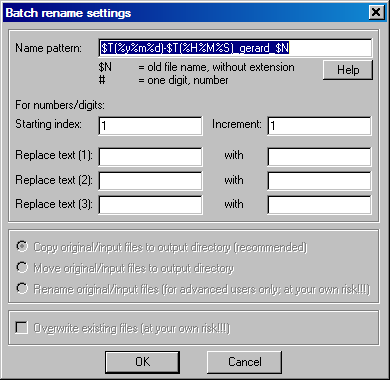
Voici
par exemple un gabarit pour IrfanView, afin de renommer les
fichiers exactement comme dans l'exemple de Exifer ci-dessus (tous les
détails en cliquant sur le bouton Help dans la fenêtre de IrfanView):
$T(%y%m%d)-$T(%H%M%S)_gerard_$N
Avec
les gabarits suivants, vous rajoutez devant le nom du fichier la date et
l'heure, ce qui peut être utile pour trier les images:
$T(%y%m%d)-$T(%H%M%S)_$N
utilise
la date du fichier. Avec cette syntaxe $N on ne devrait pas récupérer l'extension et pourtant si...
$E36868(%y%m%d)-$E36868(%H%M%S)_$N
utilise DateTimeDigitized. Avec cette syntaxe $N on ne devrait pas récupérer l'extension et pourtant si...
$E36867(%Y-%m-%d_%H.%M.%S)_$F
utilise la date EXIF. Ici
tout fonctionne comme prévu. Syntaxe conseillée.
Autres mots clé :
décaler, shift, synchroniser, synchronisation
Comparer
les données EXIF / IPTC de 2 images (avec Exifer)
Rubrique créée en août 2008.
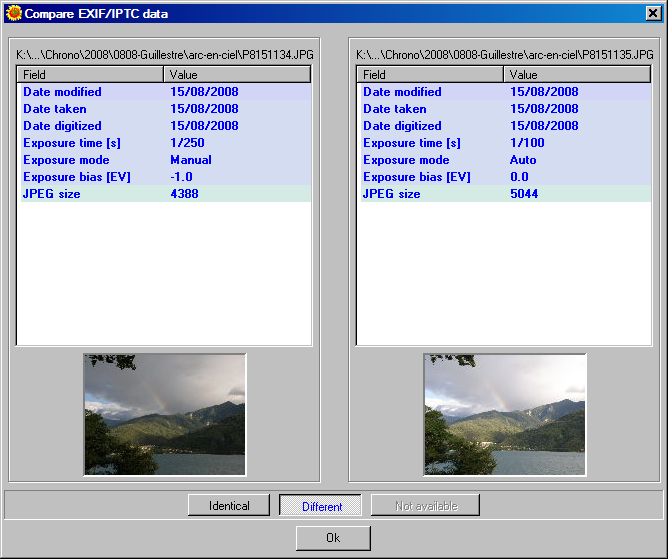
Pour
comparer les données EXIF de 2 images, j'ai longtemps utilisé
ExifReader (voir ci-après), mais il faut plein de manipulations.
Tandis que Exifer vous le fait en un clin d'oeil. En
cliquant sur ce lien, vous verrez comment faire, et
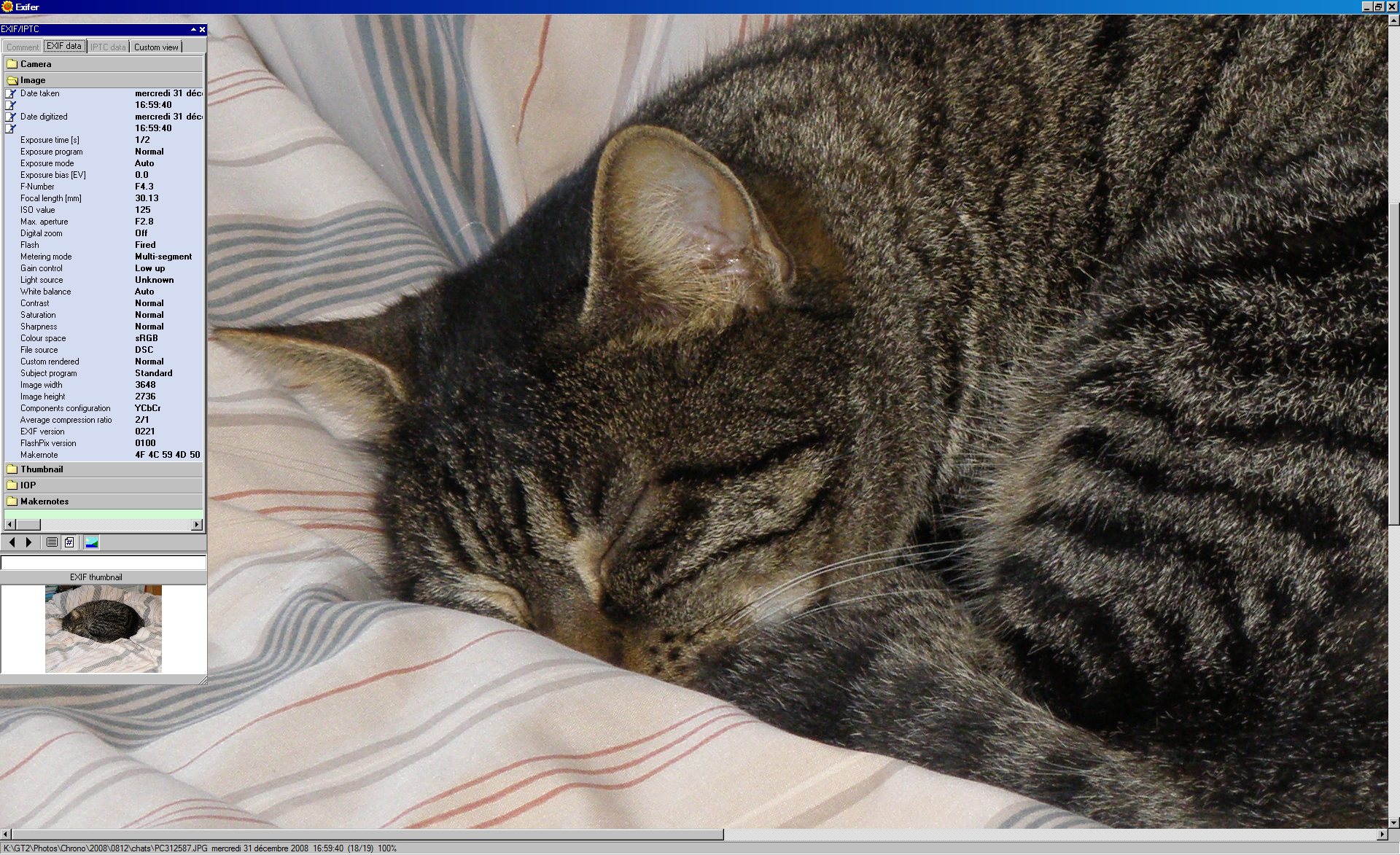
ça vous donnera quelque chose comme cela (Note pour les
utilisateurs Nikon):
Comparer
les données EXIF / IPTC / XMP de 2 images (avec ExifToolGUI)
Cette méthode donne beaucoup plus de détails que la précédente utilisant Exifer.
Ouvrir
les images avec ExifToolGUI, sauver toutes les métadonnées
de chacune de ces images dans un fichier texte (menu:
Export/Import > Export metadata into > TXT files), puis comparer
ces 2 fichiers texte (avec TotalCommander par exemple, sélectionner les
2 fichiers texte, puis menu Fichiers > Comparer par contenu).
Ca donne quelque chose comme ceci: début de la comparaison, et un peu plus loin en descendant dans les fichiers.
Afficher
les données EXIF superposées à l'image (avec Irfanview)
Rubrique créée en août 2008.
En
réglant correctement IrfanView, vous pouvez afficher les données EXIF
et IPTC en même temps que les images que vous regardez. Voici le détail
(pour
Irfanview 4.20):

* Régler Text font / color à votre guise: police,
taille, couleur (rouge pour l'exemple qui suit)
* Régler Text background (blanc pour l'exemple qui suit, pour
que le texte se détache de l'image)
* Cocher
Show text et entrer dans la case les données suivantes ($I affiche
toutes les infos IPTC.
Vous pouvez modifier les informations affichées selon votre goût;
cliquer sur Help pour les
explications):
$D$F $X
$E271 - $E272
DateTimeOriginal: $E36867
DateTime: $E306
$E33434
$E33437
ExposureProgram: $E34850
ExposureMode: $E41986
ISOSpeedRatings: $E34855
ISO Value (Canon): $E16
GainControl: $E41991
ShutterSpeedValue: $E37377
ExposureBiasValue: $E37380
MeteringMode: $E37383
LightSource: $E37384
$E37385
FocalLength: $E37386
FocalLengthIn35mmFilm:$E41989
DigitalZoomRatio:$E41988
CustomRendered: $E41985
WhiteBalance:$E41987
SceneCaptureType: $E41990
----
Software: $E305
----
$I
----
Nikon specific
ISO Setting: $E2
White Balance: $E5
Focus Mode: $E7
Lens Type: $E131
Lens: $E132
---------------------------
Une partie des donnees specifiques Nikon:
ISO Setting: $E2
White Balance: $E5
Focus Mode: $E7
Flash Setting: $E8
Flash Mode: $E9
White Balance Adjustment: $E11
Exposure Adjustment: $E14
ISO Selection: $E15
Flash Compensation: $E18
ISO 2: $E19
Image Adjustment: $E128
Lens Type: $E131
Lens: $E132
Manual Focus Distance: $E133
Digital Zoom: $E134
Flash Used: $E135
AF Focus Position: $E136
Bracketing: $E137
Color Mode: $E141
Light Type: $E144
Hue Adjustment: $E146
Saturation Adjustment: $E148
Noise Reduction: $E149
* Fermez le menu configuration. Cela restera enregistré pour
les fois suivantes.
Visionnez
vos images en plein écran (il suffit de faire "Entrée", et encore
"Entrée" pour quitter le plein écran). Vous obtiendrez ceci (copie
d'écran
réduite de moitié. Cliquez dessus pour l'avoir en pleine résolution):

NOTA: vous pouvez faire
disparaître / réapparaître ces informations en utilisant la touche N du
clavier.
Notez
que certaines valeurs EXIF n'apparaissent pas (comme ici
FocalLengthIn35mmFilm), car elles ne sont pas enregistrées par cet
appareil (mais elles le sont avec d'autres d'appareils).
Afficher les données
EXIF superposées à l'image (avec Exifer)
Rubrique créée en déc. 2008.
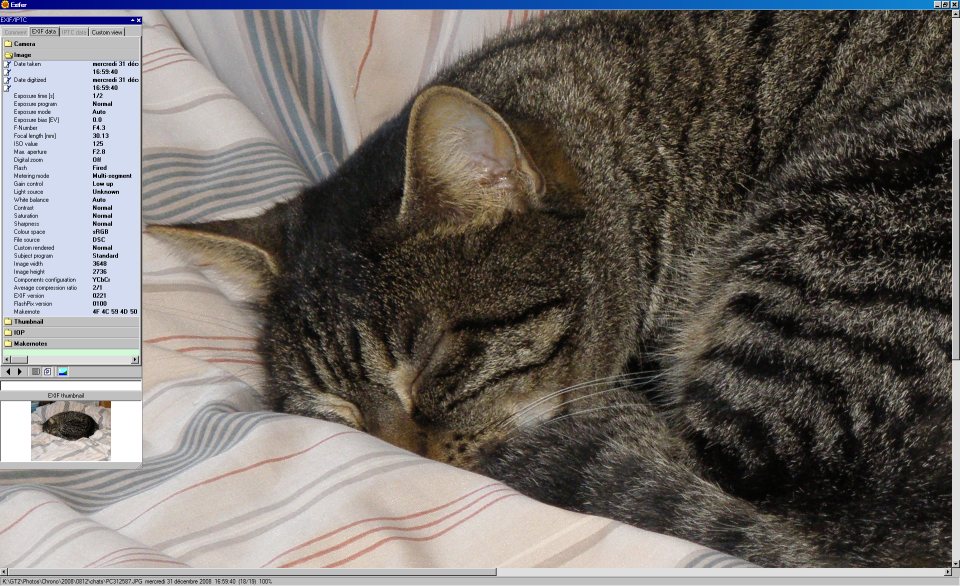
Je viens de m'apercevoir que Exifer fait le boulot, plutôt mieux et
plus facilement que Irfanview. Note
pour les utilisateurs Nikon.
Vous obtiendrez ceci (copie d'écran
réduite de moitié. Cliquez dessus pour l'avoir en pleine résolution):
ExifReader
Un petit logiciel très pratique pour afficher les propriétés EXIF des
photos. Il permet entre autres de sauver les propriétés EXIF dans un
fichier texte; on peut ainsi comparer très simplement les conditions de
prises de vue de 2 photos (en cherchant les différences entre
les
deux fichiers texte, par exemple avec TotalCommander
si vous ne connaissez pas d'autre moyen).
http://www.takenet.or.jp/~ryuuji/minisoft/exifread/english/
Nota:
c'est le tout premier logiciel que j'ai utilisé pour voir les EXIF. Il
est très basique. Les autres programmes évoqués sur cette page sont
bien plus puissants et évolués.
Autres
logiciels pour afficher les métadonnées
ExifTool, PhotoME, ViewNX,...: voir cette page.
Comment
publier des images avec leurs métadonnées intactes
Déjà, il faut que toute votre chaine de traitement des images conserve
les métadonnées (EXIF, IPTC, voire XMP).
Quand
vous avez des doutes, exportez les métadonnées de la photo originale
dans un fichier texte, puis refaites de même après traitement, et
comparez les fichiers texte pour vérifier que les données initiales
n'ont pas été dégradées. Voila par exemple ce que donne l'exportation
en fichier texte à partir de ExifToolGui
ou de PhotoME.
Pour comparer des fichiers texte, j'utilise TotalCommander.
La
première étape est de sortir les images du boitier sans dégrader leurs
métadonnées. La méthode la plus efficace est la copie directe des
fichiers de la carte vers le disque dur, sans aucun logiciel.
Parmi
les logiciels qui permettent de manipuler des images sans abîmer les
métadonnées, j'utilise (mais il y en a certainement des
palanquées
d'autres): IrfanView, ViewNX, DxO.
Pour publier vos images sur
le web, si vous n'avez pas de site web vous-même, il faut les héberger
quelque part. Parmi les très bons hébergeurs d'images, je vous
conseillais Zooomr,
mais il a fermé. Il était l'un des rares à fournir diverses tailles de
l'image originale en gardant leurs métadonnées intactes. Actuellement,
je vous conseillerais plutôt Flickr, et j'ai fait une notice orientée à l'utilisation du forum de Pixelistes, mais qui peut servir pour d'autres usages.. C'est gratuit, et vos
images restent ainsi stockées indéfiniment (bon, ce n'est quand même
pas une sauvegarde, conservez précieusement vos originaux). Vous pouvez également utiliser Dropbox
pour obtenir un lien public vers vos images. Notez au passage que la
plupart des grands classiques (Picasa Web,...) vous suppriment
les métadonnées de vos images, et ne conviennent donc pas pour cet
usage...
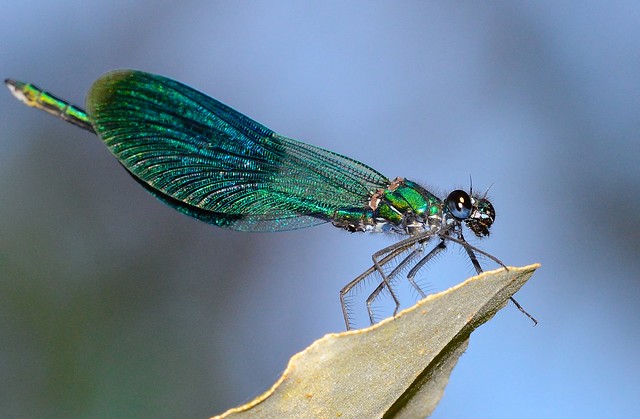
Vous pouvez ensuite l'insérer où bon vous semble, par exemple (ici,
l'imagette créée avec Flickr a perdu ses métadonnées, mais si vous
cliquez dessus vous accéderez au site Flick et pourrez voir toutes les
métadonnées):
Si
vous voulez l'insérer dans un forum, il faudra utiliser la syntaxe
propre à ce forum. Sur le lien suivant, je donne des exemples pour le
forum de pixelistes.com:
http://www.pixelistes.com/forum/essais-t110354.html
Vos visiteurs (et vous-même par la même occasion) pourront accéder
instantanément aux EXIFs de votre image avec PhotoMe:
en ajoutant l'extension PhotoMe à leur navigateur (j'ai testé Firefox,
mais ça doit marcher aussi avec IE et Opera), un simple clic droit sur
une image vous donne accès à ses EXIFs.
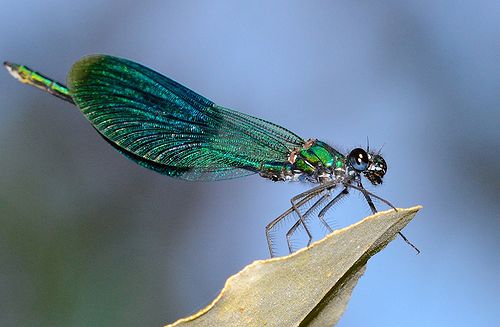
Idem
que plus haut, sauf que l'imagette a été créée par mes soins (via
XnView) et vous pouvez donc voir directement ses métadonnées avec
PhotoMe par exemple:
Nombre de déclenchements d'un boitier
Il
peut être indiqué dans les données EXIF (champ "ShutterCount" ou "Shutter Count" ou "Compteur de déclenchements" ou
"Comptage obturateur" ou "Décompte de l’obturateur" ou "numéro
d’image").
http://www.nikonpassion.com/nombre-declenchements-boitier-comment-connaitre-nombre-clics-photos-vues-obturateur/
Avec ExifToolGUI, c'est dans Metadata > Maker > ShutterCount
Avec PhotoME, c'est dans Notes du fabricant > Compteur de déclenchements / ShutterCount
Article de CI de 04/2020
Il existe des sites en ligne où il suffit d'envoyer une image récente prise avec l'appareil:
https://www.camerashuttercount.com
https://tools.science.si pour Sony Alpha
CombineZ
et équivalents: augmente la profondeur de champ à
l'infini en assemblant plusieurs vues (focus stacking)
Plus spécialement dédié à la macrophotographie.
Chronologie: CombineZ5 => CombineZM => CombineZP
Voir article sur CombineZ5 dans Chasseur d'Images 198, 11/07, p.178
Voir l'article scanné dans l'Ordinateur Individuel: CombineZ4.jpg
Site de l'auteur: http://www.hadleyweb.pwp.blueyonder.co.uk/
CombineZM
The next version of CombineZ, for Windows ME and XP, with the ability
to control external devices and to process movie clips.
CombineZ5
My software to combine pictures to increase depth of focus, if you have
XP I recommend you use CombineZM as I have stopped maintaining CZ5.
Visit
http://groups.yahoo.com/group/combinez to
discuss things CombineZ.
http://www.dyxum.com/dforum/focus-stacking_topic75950.html, où d'autres logiciels du même genre sont évoqués (Zerene Stacker, Helicon Focus).
Assembler une série d'images macro prises en rafale à main levée pour obtenir une super profondeur de champ:
Focus stacking of hand-held shots - possible!
CombineZP photo stacking software test run. Good results!
Exemples: voir photo de l'insecte sur cette page.
Mes premiers essais (08/2011), et un brouillon de doc
En
01/2013, Casio a sorti des compacts qui peuvent faire automatiquement
une opération similaire: les Casio Exilim EX-ZR400 et EX-ZR700. "Un mode macro "all in focus" photographie une scène nette sur tous les plans du plus proche au plus éloigné".
Pour une recherche sur ce type d'appareils, chercher "focus stacking camera" ou "focus bracketing camera".
09/2020: Which cameras have built-in focus stacking? https://camerajabber.com/which-cameras-have-built-in-focus-stacking/
06/2025: N'étant pas satisfait du focus stacking réalisé en interne par l'OM-1 Mark II, j'ai testé Zerene Stacker et Helicon Focus. J'ai trouvé que Zerene faisait du bien meilleur travail. Voir les détails du test.
Lytro, light field camera
Ou
comment transformer une thèse en tomographie optique en un appareil qui
enregistre des images surprenantes: on prend la photo, et on met au
point sur la zone de l'image que l'on souhaite ensuite.
http://www.lytro.com
http://www.lytro.com/renng-thesis.pdf
http://www.futura-sciences.com/fr/news/t/technologie-1/d/lytro-lappareil-photo-3d-sans-mise-au-point_34156/
Le test : http://www.dpreview.com/reviews/lytro/
Toshiba semble avoir développé un capteur similaire:
http://www.pixelistes.com/blog/500-000-optiques-dans-un-capteur/
Photos à haut rendu dynamique
Autres mots clefs: Bracketing - HDR, HDRI, High Dynamic Range Imaging
http://fr.wikipedia.org/wiki/Imagerie_%C3%A0_grande_gamme_dynamique
http://chezluc.blogspot.com/2008/02/paysages-fantastiques-japonais-en-hdr.html
Photomatix: Increase the dynamic range of your photographs
http://www.hdrsoft.com
http://www.revellphotography.com/blog/?p=425
pour une comparaison entre Photoshop et Photomatix
Apical
développe des produits pour améliorer le rendu dynamique, mais aussi
les couleurs, le rendu des détails, et le contraste.
http://www.dpreview.com/news/0903/09031801apical.asp
Qtpfsgui
: un logiciel gratuit pour créer des images HDR. Fonctionne sous
Windows, Mac, Linux. Voir aussi cette page de
l'OI.
http://fr.wikipedia.org/wiki/Qtpfsgui
Qtpfsgui est devenu Luminance HDR. Voila un tuto sur vimeo, que j'ai utilisé pour cet exemple.
Quelques exemples de rendus HDR:
http://www.flickr.com/photos/frankinho/5291504714/in/photostream/
réalisé avec un compact TZ3 et un Gorillapod
http://www.flickr.com/photos/frankinho/5310067037/in/photostream/
réalisé avec un compact TZ3 et un Gorillapod
DxO propose aussi un mode HDR mono-image: voir par exemple le test de alpha-numerique.fr
Raccourci vers cette page:
http://tayeb.fr/photo/technique/technique_photo.htm = http://sn.im/vabk4