Dernière édition: 07/2025
Notions
de base
Un
client de messagerie (Outlook, Thunderbird,...) vous permet de
consulter tous vos comptes email (si vous en avez plusieurs) depuis la
même interface.
Il
permet également tout plein de choses intéressantes (voir le tableau comparatif plus
bas), comme par exemple
(pour Thunderbird): changer le "sujet" d'un message (pour le rendre
plus informatif), supprimer les fichiers attachés à un message,...
Si vous en utilisez un, vous serez amené à le
configurer, soit en demandant à quelqu'un "qui sait", soit en cherchant
de la doc sur le web.
Il existe 2 protocoles principaux pour la réception du mail: IMAP
(= Internet Message Access Protocol) et POP
(= Post Office Protocol).
L'envoi du mail se fait par SMTP
(= Simple Mail Transfer Protocol).
Solutions SMTP fixes
pour
client de messagerie itinérant
Juillet 2006 :
Vous utilisez un client de messagerie (Outlook Express, Outlook,
Thunderbird, ou autre...) sur votre ordinateur portable ou sur votre clef USB,
et vous vous déplacez souvent,
et vous en avez marre de changer la configuration de vos serveurs SMTP
à chaque déplacement.
Voila quelques conseils.
1. Récupérer ses mails comme d'hab, en allant les chercher sur les POP3
ou IMAP des divers comptes de messagerie.
2. Pour envoyer du mail (et c'est là qu'est la feinte) sans
avoir à
ajuster le serveur SMTP en fonction du poste itinérant sur lequel on se
trouve: utiliser le SMTP de Gmail (quel que soit le poste sur lequel
vous vous trouvez), en suivant les indications de
http://mail.google.com/support/bin/answer.py?answer=12103
Pour
Thunderbird (pour les autres logiciels, se reporter au lien
précédent), suivre à la lettre les
indications (rubriques 9 à 14 tant que la page ne change pas) de
http://mail.google.com/support/bin/answer.py?answer=13285
. Et ça marche au poil ! Voir la copie
d'écran.
Ca
marche tout aussi bien avec ma version de Thunderbird standard
qu'avec ma configuration "Portable
Thunderbird" qui
fonctionne sur
clef USB
Evidemment,
pour ceux qui n'ont pas encore fait le pas, il faut se créer un
compte Gmail.
Bon
à savoir : Dans Thunderbird, la configuration du serveur
SMTP s'effectue à un seul endroit (contrairement à
Outlook où on le configure pour chaque compte). On peut aussi
pré-configurer plusieurs serveurs SMTP, et basculer de l'un
à l'autre d'un seul clic. Un bon point pour Thunderbird donc.
PS1: Si vous voyez une faille, ou si vous avez d'autres solutions plus
élégantes, je
suis preneur.
PS2:
Bon à savoir: Gmail ne tolère pas de fichier
attaché .zip contenant un .exe ou un .bat (et peut-être
aussi d'autres extensions). Le message ne sera pas
délivré. Dans le meilleur des cas, vous en serez
avisé par un message d'erreur "Une
erreur est survenue lors de l'envoi du courrier. Le serveur a
répondu : 5.7.0 Illegal Attachment. Veuillez vérifier le
message et essayer à nouveau".
Solution: renommer le .zip avant l'envoi (par exemple, _zip fonctionne)
et dire à l'interlocuteur de le renommer en .zip après
réception.
Janvier 2007: changement
du fonctionnement du SMTP de Free. Paramètre "Blocage SMTP sortant".
Free vient de modifier le fonctionnement de son SMTP. Voir la lettre de
l'ADUF n°717
qui expose le problème, et les compléments d'information dans la lettre de
l'ADUF n°727. Par
défaut, Free est maintenant sensé bloquer le mail sortant
(par le port 25?) vers un SMTP autre que celui de Free. L'option peut
se configurer dans l'interface de
gestion de Free.
En
tout cas, dans mon cas, je sors de Thunderbird vers le SMTP de Gmail
sans utiliser le port 25, et je ne suis pas bloqué (le 09/01/07,
avec le firmware de la Freebox 1.2.1, et le "Blocage SMTP sortant"
activé). C'est toujours le cas le 29/01/07. C'est probablement parce
que cette mesure ne concerne que le port 25.
Juillet 2010: Free
propose l'authentification pour son SMTP.
Suivre les indications qui sont données sur les liens suivants:
http://www.freenews.fr/spip.php?article8582
http://www.free.fr/assistance/2407-interet-et-fonctionnement.html
Attention, il faut activer la Gestion du SMTP authentifié sur
l'interface de Free.
Dans
le cas de la configuration de Thunderbird (version 3.1.1 au moment où
j'ai fait les essais), vous aurez probablement besoin des quelques
détails supplémentaires suivants.
Quand vous configurez le nouveau serveur sortant SMTP, mettez:
- Nom du serveur: smtp.free.fr
- Port:
587
- Sécurité de la connexion: Aucune
- Méthode d'authentification: Mot de
passe chiffré
- Nom d'utilisateur: si votre compte de messagerie est toto@free.fr,
mettez toto comme nom d'utilisateur
Et n'oubliez pas d'affecter ce nouveau serveur SMTP à votre compte de
messagerie.
Mars 2011: AutoRoute SMTP
: choisit automatiquement le serveur SMTP en fonction de l'adresse IP
Gratuit. Pas essayé (logiciel qui n'est plus maintenu depuis 2001!). Version locale.
Février 2015: service-smtp.fr propose un service payant qui s'occupe de tout... Je n'ai pas d'avis sur ce genre de service.
A
mon sens, il vaut mieux essayer de comprendre les règles d'utilisation
et d'authentification des serveurs de messagerie que vous utilisez, et les respecter (voir l'article de arobase).
Voir aussi:
http://www.arobase.org/outils/fai.htm
http://www.arobase.org/sos/relay.htm <<< très bon résumé
Gmail
Un
service de messagerie qui vous accorde pratiquement 3Go pour stocker
vos mails, un service d'indexation et de recherche dans vos mails, le
filtrage automatique du spam, et
plein d'autres choses (en fait, cet espace s'agrandit au cours du
temps. En ce qui me concerne, j'ai droit à plus de 7Go en
12/2008).
Il n'est plus nécessaire d'être invité pour y souscrire:
http://mail.google.com
Pour débugger la configuration de vos comptes POP (et SMTP), il
existait un outil
de résolution des problèmes POP de Gmail qui semble avoir
disparu. Il vous reste à consulter cette
page qui le remplace.
Diverses astuces, dont une pour transférer tous ses vieux messages et
ses archives de mail vers Gmail:
How
to Import All Your Archive Email Into Gmail
http://www.zoliblog.com/2007/10/24/simplified-guide-to-importing-all-your-archive-email-into-gmail/
Guide pour transférer vos messages depuis Yahoo Mail ou Hotmail vers
Gmail:
http://descary.com/gmail-importez-vos-donnees-depuis-hotmail-et-yahoo-mail-en-quelques-clics/
Un autre article
intéressant. Attention, ne pas suivre à la lettre les
conseils du lien précédent:
supprimer son anti-virus est suicidaire. Je vous donne tout de même le
lien pour les autres informations intéressantes qu'il recèle.
Un guide d'utilisation assez détaillé et à jour: envoyer-et-recevoir-des-courriels-avec-gmail
On peut maintenant suivre
plusieurs comptes Gmail dans une même fenêtre du navigateur:
dans l'interface française, cela se passe ici.
Gmail
enregistre les adresses IP utilisées lors de chaque connexion, ce qui
peut permettre de détecter si votre compte Gmail a été piraté: Use Gmail's
built-in activity monitor to audit account security
03/2011:
si vos redirections automatiques de mails ne fonctionnent pas (depuis
votre compte Gmail > Paramètres > Transfert et POP/IMAP),
tentez
les choses suivantes:
- redirigez vers un compte de messagerie qui n'est pas un compte Gmail
- activez le protocole POP (deuxième rubrique de la page)
Voir aussi ce
fil.
07/2021: je me suis aperçu de cette particularité des adresses gmail: les points ne sont pas pris en compte dans l'adresse.
https://support.google.com/mail/answer/7436150
Si,
par exemple, votre adresse e-mail est jeandupont@gmail.com, vous êtes
également propriétaire de toutes les variantes suivantes de cette
adresse :
jean.dupont@gmail.com
jean.du.pont@gmail.com
j.e.a.n.d.u.p.o.n.t@gmail.com
Thunderbird
Août 2006: j'ai quitté Outlook Express pour Thunderbird.
Mes critères minimum étaient:
- obtenir au moins aussi bien avec TB qu'avec OE,
- indexation avec X1 préservée,
- transportabilité de tous mes mails que je partage entre plusieurs PC.
Voir
un tableau au format
Excel,
ou transformé en html, résumant mon
test comparatif entre Outlook Express et Thunderbird, et assorti de
commentaires qui permettent de résoudre pas mal de petits
problèmes ou de limitations de la configuration par
défaut de Thunderbird, avec également des conseils pour le
choix des extensions utiles (voire indispensables).
Globalement,
au prix d'un effort de configuration initial plus important, la
comparaison est extrêmement favorable à Thunderbird.
Pour les extensions utilisées avec TB 3, voir plus bas.
Voici les extensions que
j'utilisais en 08/2006, dans une archive zippée. En 12/2007, j'utilise quasiment les mêmes.
En 04/2009, j'utilise
celles-ci (avec TB 2).
Je vous précise sur le lien qui suit le détail de ma
configuration de l'extension "Reset
Quote Header".
Nota: les "extensions" s'installent à partir de fichiers .xpi.
Ce sont en fait des fichiers .zip. Pour connaitre le contenu de ces
fichiers, il suffit donc de leur ajouter l'extension .zip
Nota: l'extension TB
Header Tools Extension
semble poser les problèmes avec les comptes IMAP (les fichiers PDF
attachés au message deviennent illisibles quand on modifie le sujet du
message), cf. ce
lien.
La solution de contournement serait de rapatrier le mail en local, de
modifier son sujet, et de le renvoyer sur le compte IMAP. Ca ne me
concerne pas car je stocke mon mail en local.
Smartsave
est une extension qui permet d'exporter son mail de manière ordonnée.
Si vous voulez un correcteur orthographique en français, installez le
dictionnaire en suivant les indications de https://addons.mozilla.org/thunderbird/3066/,
et vérifiez ensuite que vous l'avez bien activé via Outils >
Options >
Rédaction > Orthographe.
Si ca ne marche pas, installez depuis http://www.mozilla.com/en-US/thunderbird/dictionaries.html
en glissant le lien du dictionnaire de votre choix vers la fenêtre des
extensions de Thunderbird.
Indésirables: pour les configurer dans TB 2.0, ça se
trouve dans Outils > Options > Confidentialité > Indésirables.
Si
vous n'arrivez pas à transférer correctement des
messages, tentez la configuration suivante: Outils > Options
>
Rédaction > Général > Transférer les
messages: <intégrés>
Pour éviter que les adresses des destinataires de vos messages
ne s'ajoutent automatiquement à votre carnet d'adresses: Outils
> Options > Rédaction > Adressage >
décocher
"Ajouter les adresses des messages sortants".
Pour améliorer les interactions de TB 1.5 avec votre logiciel
antivirus,
il semble recommandé de faire: Outils > Options
>
Confidentialité > Antivirus > cocher "Permettre au
logiciel antivirus de mettre individuellement en quarantaine les
messages entrants". Mise à jour (07/2007): depuis
Thunderbird 2.0, il semble au contraire qu'il soit
déconseillé de le faire, cf.
ici. Lire également ce sujet
très instructif au sujet de l'interaction entre TB et les antivirus.
Janvier 2007: Thunderbird gère très mal l'importation du
mail depuis Outlook (échec obtenu avec Outlook 2003). Par
contre, le carnet d'adresses a l'air de s'importer correctement. La
solution pour importer le mail est de passer par l'intermédiaire
d'Outlook Express.
Copie d'écran de la fenêtre de paramétrage des comptes mail,
hautement configurable.
A lire absolument (et surtout si Thunderbird commence à avoir un
fonctionnement anormal), la rubrique "Le
compactage dans Mozilla Thunderbird" à la page
Thunderbird de www.geckozone.org ou bien ici: http://kb.mozillazine.org/Compacting_folders
08/2013: Quand les recherches dans TB ne fonctionnent plus, on peut
quitter TB, puis détruire global-messages-db.sqlite, qui sera
reconstruit au démarrage suivant de TB:
http://korben.info/thunderbird-recherche-globale-ne-fonctionne-plus.html
Si vous perdez le contenu de "Dossiers locaux" > "Courrier
entrant":
Ca
arrive de temps en temps (causes possibles: compactage qui
s'est mal terminé, plantage du PC, cafouillage lors de
l'interaction avec l'antivirus). Pas de panique. Tout le contenu du
répertoire
est sauvegardé dans un répertoire nstmp avant un
compactage, et il y reste si le compactage ne se termine pas
normalement (voir http://kb.mozillazine.org/Nstmp_folders).
Donc il suffit d'un copier/coller pour restaurer les messages
(arrêter et redémarrer Thunderbird, sélectionner
les messages de nstmp, les recopier dans Courrier entrant).
Si
un grand nombre de dossiers nstmp apparaissent, cela peut provenir de
dossiers trop gros dont TB n'arrive pas à terminer le compactage.
Chaque compactage non terminé laisse derrière lui un nouveau fichier
nstmp et les précédents sont renommés nstmp-1, nstmp-2, etc... La
solution: faire du ménage, arrêter TB, supprimer tous les fichiers
nstmp, nstmp-x, et les index .msf de même nom.
http://blog.acrona.com/index.php?post/2013/05/16/thunderbird-cr%C3%A9e-plein-de-r%C3%A9pertoire-qui-commence-par-nstmp
Pour transporter des mails, ou réintégrer dans Thunderbird des mails au
format .eml :
- solution 1: dans le tableau au
format Excel,
voir la solution qui concerne la rubrique "Réinsérer des
messages stockés dans un fichier .eml", rappelée
ci-dessous:
- solution 2: déplacer ou copier les mails à transporter
dans un nouveau dossier local, que vous appelerez par exemple "tempo".
Fermer TB. Récupérer sur votre disque le fichier
...\Local Folders\tempo, et le recopier au même endroit dans
l'arborescence de la version de TB vers laquelle vous voulez
réintégrer les mails. Ouvrir ce TB, et le
répertoire tempo apparait, avec les mails qui ont
été transportés.
N'hésitez pas à consulter le forum Thunderbird sur http://www.geckozone.org
Actuellement, il y a un truc qui m'énerve. Je ne comprends
pas pourquoi dans certains messages que j'envoie les lignes sont
repliées (wrap), alors que dans d'autres de mes messages elles
ne le sont pas. Le menu Outils
> Options > Rédaction > Général >
Reformater les messages textes en lignes de xx caractères
semble complètement sans effet. Voir quelques pistes:
http://forums.mozillazine.org/viewtopic.php?t=563149
https://addons.mozilla.org/fr/thunderbird/addon/2351
Dans Thunderbird 2.0, il semble que le raccourci vers le Profile
Manager ait disparu. Vous pouvez utiliser celui de TB 1.5 si vous
l'avez gardé, ou bien en recréer un. Voir une copie d'écran.
Si vous avez gardé la configuration par défaut, les valeurs des champs
sont:
Cible: "C:\Program Files\Mozilla Thunderbird\thunderbird.exe"
-ProfileManager
Démarrer dans: "C:\Program Files\Mozilla Thunderbird"
Ou directement, avec TotalCommander.
Nota: depuis la mise à jour vers Thunderbird 2.0, la fonction
qui permettait de ne pas relever ses mails au démarrage de TB
(en lançant TB par le Profile Manager et en cochant "Travailler
hors ligne") ne fonctionne plus. Idem par la ligne de commande avec
l'option -offline. lien1,
lien2,
lien3.
La solution est ici
ou ici.
En résumé, il faut modifier la configuration:
To
modify a preference in Thunderbird, choose Tools – Options
– Advanced – General and press the Config Editor button.
You will be brought to a long list of preferences. To change an
existing preference, double click on it.
Ici, il s'agit de changer offline.startup_state
de la valeur 2 à la valeur 4
Problèmes relatifs à Thunderbird 2.0 : lien1.
Configurer ou trimbaler
Thunderbird
Pour la configuration initiale de Thunderbird
(installation), après avoir merdé un certain nombre de fois, je vous conseille absolument
la méthode suivante,
qui vous permet d'avoir tous vos paramètres et tout votre mail
stockés au même endroit. Vous pourrez alors en un seul
clic recopier tout votre Thunderbird sur un autre PC, ou sur le PortableThunderbird
de votre clef USB.
NOTA: pour Windows uniquement (pour les autres systèmes, je ne sais
pas).
Ceci
se fait de préférence juste
après l'installation de Thunderbird, car vous allez
réinitialiser toute votre configuration.
Quitter TB si vous l'avez lancé.
Démarrer > Programmes > Mozilla Thunderbird >
Profile Manager
(si le raccourci vers le Profile Manager est absent, voir quelques
lignes plus haut comment y accéder).
Nota: en
laissant traîner la souris sur le nom d'un profil,
vous voyez où il est stocké.
Supprimer le profil par défaut (s'il existe).
Recréer un profil bien à vous en indiquant dans quel répertoire vous
voulez le stocker. Quand vous quittez, l'écran est souvent
tronqué et vous ne voyez plus les boutons qui permettent de
la quitter. Voici l'emplacement des boutons.
Configurer TB (comptes, options, carnet d'adresses, filtres,
extensions,...).
Ultérieurement,
pour déplacer à la fois tout votre courrier et toute
votre configuration (comptes, extensions,...), il suffira de recopier
votre répertoire.
C'est grandiose!
Autres solutions:
- Mozbackup :
C'est
un utilitaire qui permet de déménager Thunderbird (et aussi Firefox,
Sunbird, Flock, SeaMonkey, Mozilla Suite, Spicebird, Songbird et
Netscape). Mais il n'est plus maintenu et il est conseillé de ne plus l'utiliser.
- Il existe 16 autres procédures de sauvegarde et de
transfert décrites sur http://www.geckozone.org/forum/viewtopic.php?t=34031.
La première d'entre elles est la plus simple, et elle est quasiment
identique à celle que je préconise 2 paragraphes plus haut dans
"Configurer ou trimbaler Thunderbird".
Résumé
des raccourcis clavier
Lecture des flux
RSS (ou fil RSS): commencez par rechercher les flux qui vous
intéressent, par exemple avec cet annuaire de
flux RSS, ou alors en les puisant sur les pages web, telle
que cette
page du Monde, sur laquelle on peut récupérer l'adresse (URL)
de flux RSS, tel que:
http://www.lemonde.fr/rss/sequence/0,2-3208,1-0,0.xml
Dans
Thunderbird, si ce n'est pas déjà fait, il faut
créer un compte pour recevoir ces flux: Outils >
Paramètres des comptes > Ajouter un compte > Nouvelles
RSS
et Blogs (voir copie d'écran).
Supposons que vous appeliez ce compte "RSS et blogs". Une fois ce
compte créé, il apparait dans la liste des Dossiers
(là où vous avez le répertoire "dossiers locaux",
voir copie d'écran).
Puis, dans Thunderbird, clic droit
sur RSS et blogs > Gérer les abonnements.
Dans la fenêtre "Abonnements RSS, cliquer sur le bouton
"Ajouter", et coller l'URL du fil RSS dans la case appropriée.
Refermer les boites de dialogue. C'est tout.
Nota:
parfois, un flux RSS ne fonctionne plus. En particulier, si après
l'avoir supprimé, vous ne pouvez plus vous y réabonner et que
Thunderbird vous répond "Vous êtes déjà abonné à ce fil",
suivre
la procédure indiquée sur http://www.geckozone.org/forum/viewtopic.php?t=40216.
Il s'agit de supprimer dans le fichier feeds.rdf (après avoir quitté TB
et après avoir fait une copie de sauvegarde de feeds.rdf) toutes les
lignes faisant référence à ce fil. Il y a 2 parties à
supprimer :
- la 1ère est une ligne du genre: <RDF:li
RDF:resource="http://tayeb.fr/wordpress/?feed=rss2"/>
-
la 2ème est un bloc de lignes qui commence par <fz:feed
RDF:about="http://tayeb.fr/wordpress/?feed=rss2" et se termine
par </fz:feed>
Thunderbird
3
En juillet 2010, j'ai fait la mise à jour de TB 2.0.0.24 vers
TB 3.1.
Il y a de nombreux modules
complémentaires qui ne fonctionnent plus. Mais il y a une
solution pour la plupart d'entre eux. En appliquant les solutions
ci-dessous, on
peut arriver à ça.
- Attachment
Sizes est maintenant intégré dans TB3, et donc inutile.
Update: en
fait, quelque temps plus tard, je ne vois plus les tailles des fichiers
attachés. Il doit y avoir interaction avec un autre paramètre... En
attendant, il semble exister une version
de Attachment Sizes compatible avec TB3.
- Delete Junk Context menu est maintenant intégré dans TB3,
et donc inutile.
- Dictionnaire MySpell en Français: un dictionnaire est
maintenant intégré dans TB3.
- Habu
1.8.6.5 doit être remplacé par HabuL
1.8.8. Attention, pour que l'icône
apparaisse, il faut faire ? > Assistant à la migration >
Conserver les boutons de votre barre d'outils d'origine.
- Quicktext
doit être remplacé par la version 0.9.10.1, et ça marche.
- MailTagger
1.7 ne fonctionne pas. La version 1.7.1 ne veut pas s'installer non
plus (TB me dit qu'elle est incompatible avec TB 3.1). La solution est ici
:
Rename mailTagger.xpi to mailTagger.zip - Unzip - Open install.rdf with
a text editor - Change 3.0 to 3.1 - Save the file - Zip
everything back to mailTagger.zip - Rename to mailTagger.xpi
-
Install - Restart Thunderbird
- SmartSave
Thunderbird Extension: pas trouvé de solution de remplacement
< en ce qui me
concerne, c'est la seule extension qui me manque vraiment.
- TB
Header Tools Extension:
permettait d'éditer les messages (par exemple pour affecter à un
messsage un "Sujet" plus pertinent). Utiliser le hack
disponible ici:
la version TB_Header_Tools_0.7.1-tb3.xpi
a fonctionné. Noter que l'accès aux fonctions de cette extension ne se
fait plus par clic droit, mais par Messages > Change Header
Details.
- TB
Reset Quote Header Extension:
permettait de modifier l'en-tête des réponses, mais ne fonctionne plus
avec TB 3.
- On peut directement bricoler TB pour modifier les
en-têtes
utilisés par défaut. Les mots clefs pour trouver
de l'info à ce sujet sont : user.js (le fichier à
bricoler), user_pref, reply_header_type.
- Il existe apparemment 2 extensions qui permettent de le
faire:
<br>
<br>
<hr color="#000000" size="1">
<font color="#000000" face="Tahoma" size="2">
<b>Subject:</b> %subject%<br>
<b>Sent:</b> %datelocal%
%date_tz%<br>
<b>From:</b> %from%<br>
<b>To:</b> %to%{<br>
<b>Cc:</b> %cc%}</font>
<br>
<br>
J'en ai profité pour rajouter une extension:
- ThunderPlunger
: qui est sensé faire du ménage dans TB, ses flux RSS, ses
newsgroups,... On verra à l'usage...
Si vous décidez de revenir à la version 2, voici
les instructions. Et un autre endroit possible pour récupérer l'ancienne
version du programme d'installation.
Parmi les nouveautés de TB 3:
- moteur de recherche évolué
- nouvelles fonctions intégrées
- on peut détacher des messages en les draguant vers un
répertoire
- autres
Parmi les problèmes apportés par TB 3 :
- La synchronisation des comptes IMAP est très mal
documentée. Lire
ce sujet,
qui adresse quelques problèmes de configuration ou de libération de
l'espace disque si on désire annuler la synchronisation. Quand la
synchronisation est activée, l'intégralité des comptes IMAP
synchronisés est recopiée en local, dans le répertoire du
profil/ImapMail/ , ce qui peut prendre une place considérable. On peut
régler les paramètres de synchronisation
- soit par ? > Assistant à la migration >
Espace disque,
- soit, plus finement, et pour chaque compte IMAP,
via Outils > Paramètres des comptes.
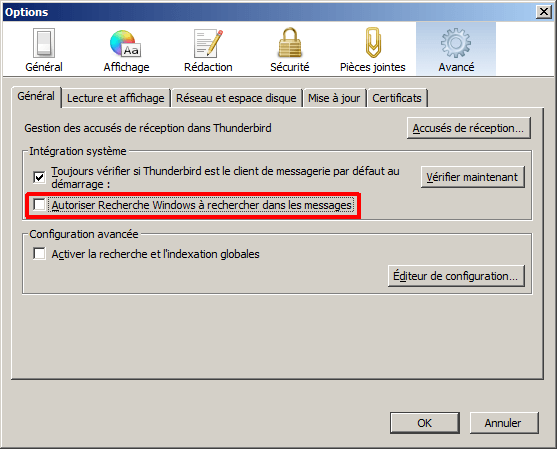
- Fichiers
*.wdseml : si vous trouvez des montagnes de ces fichiers dans le
répertoire de votre profil, c'est probablement parce que vous avez
activé l'option
permettant à WDS (Windows Desktop Search) de chercher dans vos emails.
Si vous ne voulez plus utiliser cette option, désactivez-la, arrêtez
TB, puis supprimez les fichiers *.wdseml contenus dans le
répertoire de votre profil (car TB ne supprime pas lui-même ces
fichiers devenus inutiles).
Conseils pour la configuration de TB3 :
http://avh16.pagesperso-orange.fr/fiches_informatique/thunderbird/thunderbird_configuration.htm
Thunderbird
6
Encore une palanquée de modules incompatibles en passant de TB5 à TB6.
- Quicktext
doit être remplacé par la version 0.9.11.1, et ça marche.
- Attachment
Sizes ne fonctionne plus. Il y a plus ou moins une fonction
similaire intégrée dans TB, mais on dirait qu'elle ne fonctionne
qu'en POP, car le même message en IMAP,
ne donne aucune taille de fichier. Comme je me transfère tout
en POP pour l'indexation avec X1, on fera avec.
- Pour éditer les sujets des messages:
- TB Header Tools permettait d'éditer les messages (par
exemple pour affecter à un
messsage un "Sujet" plus pertinent, mais on pouvait aussi
changer les dates, corps du message,..). Ne fonctionne plus.
- Pour
modifier un message, on peut: le copier dans le dossier
Brouillons, double-clic pour le modifier, le sauver, le déplacer dans
son répertoire original. Mais ça change la date du message, et vous en
devenez automatiquement l'expéditeur. Nul!
- Il y a une recette
pour rendre TB Header Tools compatible avec TB 6. Mais en
lisant ce
sujet,
on voit qu'il y a quand même quelques dangers et dysfonctionnements
possibles. La recette consiste à forcer la compatibilité, pour une
extension qui n'est pas compatible et risque d'interférer
avec des fonctions de TB. On lit en effet, en filigrane de cette
cuisine:
- "....two
built in functions (onMsgLoaded and createNewHeaderView) are replaced,
which could of course cause buggy behavior in newer versions of
Thunderbird, if the built-ins have changed". In addition to breaking
the SPAM filter, the modified add-on has reportedly been known to
corrupt mail folders, and "lose" received attachments.
- It turns
out with this extension installed Junk is no longer automatically sent
to the Junk box. I can live with that though.
- La méthode la plus sûre (et que j'ai employée) semble
être d'utiliser EditEmailSubject.
Ca ne change pas les messages eux-mêmes, mais rajoute juste un nouveau
sujet, stocké ailleurs (je n'ai pas cherché à savoir où).
- SmartTemplate ne fonctionne plus. Utiliser SmartTemplate4
à la place, pour changer les entêtes des mails lors des réponses et
transferts. La
configuration que j'ai utilisée est décrite ici.
Voici les extensions qu'il me
reste avec TB6, le 30/08/2011.
Thunderbird
7 et suivantes...
Voici les extensions qu'il me
reste avec TB7, le 15/10/2011.
Forcer la
compatibilité des modules
Depuis
que Thunderbird nous fait des changements de version à tout bout de
champ, on est confronté à la désactivation de beaucoup de modules. Tout
le boulot que j'ai fait pour TB6 est à refaire moins d'un mois plus
tard avec TB7. A croire que les développeurs de TB veulent nous inciter
à laisser tomber l'utilisation des modules!
Une manière de
contourner le problème, c'est de forcer la compatibilité:
Modules
Voir aussi plus haut, j'ai plusieurs fois listé les
modules que j'utilise.
Remove
Duplicate Messages (Alternate):
j'ai testé ce module pour supprimer les doublons (avec Thunderbird
14.0, en 07/2012), et il a bien fonctionné. Mais mon problème était
plutôt simple, puisqu'il s'agissait de supprimer les doublons
dans un même dossier. Je ne sais pas s'il aurait su le faire dans
plusieurs dossiers distincts.
Thunderbird 17
TB
17 a modifié l'apparence par défaut de la barre de titres (en haut de
la fenêtre de Thunderbird, la barre supérieure dans laquelle
on
double-clique pour mettre en plein écran, celle par laquelle on attrape
la fenêtre pour la déplacer, etc...). Si vous voulez faire
revenir la barre de titres classique, il faut aller dans
Outils > Options >
Avancé > Général >
Editeur de configuration, et mettre à "false" la variable
"mail.tabs.drawInTitlebar" (pour cela il suffit de double-cliquer sur
la ligne correspondante, et la valeur passe de true à false).
https://developer.mozilla.org/en-US/docs/Mozilla/Preferences/Preference_reference/mail.tabs.drawInTitlebar
Thunderbird 24: modules complémentaires utilisés
Voici les extensions que j'utilise en 07/2014 avec TB24.6
Bug: les ICS et autres fichiers attachés de type calendrier ne s'affichent pas
Vous
pouvez voir en affichant le corps du message qu'il y a un fichier
attaché de type text/calendar dont Thunderbird n'arrive pas à décoder le type
MIME.
Solution trouvée sur https://josephhall.org/nqb2/index.php/icstbird . Il s'agit d'un bug répertorié de Thunderbird. La solution consiste à installer Lightning.
Nota: le plugin Show All Body Parts
permet juste de voir qu'il y a un attachment, mais pas de le décoder.
De plus, il met la pagaille dans vos mails, en dupliquant leur contenu
lorsque vous faites une réponse. A éviter donc!
Thunderbird 45: Entrée crée un nouveau paragraphe
La
solution passe par: Options > Rédaction > Général >
décocher "Lors de l'utilisation du formatage de paragraphe, la touche
Entrée permet de créer un nouveau paragraphe". Copie d'écran.
Changer la taille des fontes et les interlignes dans Thunderbird (ancienne version)
Depuis
le passage à Windows 10 et ses nouveaux thèmes, la densité des
informations à l'écran a diminué et ça affiche plus de vide que
d'informations!
Si
vous voulez retrouver une interface dense,
beaucoup d'informations à l'écran, sans jouer sans arrêt des ascenseurs
ou du passage d'une fenêtre à une autre, voici comment faire. NOTA: ça
ne fonctionne plus avec Thunderbird 60.3.1 qui désactive
automatiquement Stylish => voir un peu plus bas dans ce même paragraphe pour d'autres solutions.
Installer le module Stylish. Puis créer un nouveau style, contenant le code suivant:
/* Folderpane font */
#folderTree > treechildren::-moz-tree-cell-text {
font-size: 10.5px !important;
}
/* Threadpane font */
#threadTree {
font-size: 10.5px !important;
}
/* Toolbar font */
#mail-bar3 {
font-size: 10.5px !important;
}
/* Set Line Spacing */
#folderTree > treechildren::-moz-tree-row {
height: 16px !important;
}
#threadTree > treechildren::-moz-tree-row {
height: 16px !important;
}
#account-tree-children::-moz-tree-row {
height: 16px !important;
}
#mail-bar3 {
height: 25px !important;
}
#tabs-toolbar {
height: 25px !important;
}
Et ça devrait donner quelque chose qui ressemble à ceci.
Pour d'autres modifications, voir cette liste de codes pour personnaliser userChrome.css :
http://www.linnhe2.free-online.co.uk/thunderbird/chrome.html
Stylish a été banni car il collecte des informations. Le remplacer par son fork Stylus.
En
10/2019, suite à une mise à jour de TB, j'ai perdu la configuration que
j'avais faite. Je n'ai pas réussi à trouver un .xpi pour Stylus.
Finalement, je me suis inspiré de cette page:
https://forum.userstyles.org/discussion/80304/migration-from-thunderbird-52-to-60-8-stylish-no-longer-works
et des posts de João
As far as I know, Stylish or Stylus no longer work in Thunderbird.
Access your Thunderbird profile folder;
create a folder named "chrome";
inside this folder, create a text file and rename it "userChrome.css";
create another text file and rename it "userContent.css".
In
the userChrome.css file put your CSS code to change the appearance of
Thunderbird and in the userContent.css file put your CSS code to change
the appearance of elements of Thunderbird internal pages.
et de Orso
I
found an old copy of the settings I had made in the old Stylish add-in
and put them into userChrome.css -- I actually tried user.Content.css
first -- and they work exactly as they did before!! xD
I'm so glad I found that copy, bc if I'd have had to invent all those entries, I'd never have managed.
J'ai
juste créé dans le dossier du profil de TB 52.9.1 version 32 bits
un sous-dossier chrome contenant un fichier userChrome.css contenant
exactement le contenu du style Stylish:
/* Folderpane font */
#folderTree > treechildren::-moz-tree-cell-text {
font-size: 10.5px !important;
}
/* Threadpane font */
#threadTree {
font-size: 10.5px !important;
}
/* Toolbar font */
#mail-bar3 {
font-size: 10.5px !important;
}
/* Set Line Spacing */
#folderTree > treechildren::-moz-tree-row {
height: 16px !important;
}
#threadTree > treechildren::-moz-tree-row {
height: 16px !important;
}
#account-tree-children::-moz-tree-row {
height: 16px !important;
}
#mail-bar3 {
height: 25px !important;
}
#tabs-toolbar {
height: 25px !important;
}
Et ça marche comme ça, sans Stylish ni Stylus
userChrome.css
Pour plus d'infos sur la configuration via userChrome.css, voir
https://www.userchrome.org/
Il se trouve dans le profil de TB, dossier chrome
Profil de TB: menu Aide > informations de dépannage > Dossier de profil
Changer la taille des fontes et les interlignes dans Thunderbird (version actuelle)
En
12/2020, j'ai été amené à passer à Thunderbird 78.5.0 (32 bits), et à
nouveau c'est reparti par défaut avec de gros interlignes!
Lire les pages
https://support.mozilla.org/en-US/questions/1308938
où on apprend que la configuration via les paramètres de userChrome.css ne semble fonctionner que si on a activé dans les paramètres de configuration de TB la variable toolkit.legacyUserProfileCustomizations.stylesheets à true. C'est effectivement ainsi qu'est configuré mon TB.
Créer dans le dossier du profil de TB 78.5.0 (32 bits)
un sous-dossier chrome contenant un fichier userChrome.css contenant le contenu suivant:
/*
* Do not remove the @namespace line -- it's required for correct functioning
 */

@namespace url("http://www.mozilla.org/keymaster/gatekeeper/there.is.only.xul");

/* Folderpane font */
#folderTree > treechildren::-moz-tree-cell-text { font-size: 10.5px !important; }

/* Threadpane font */
#threadTree { font-size: 10.5px !important; }

/* Toolbar font */
#mail-bar3  { font-size: 10.5px !important; }

/* Set Line Spacing */

#folderTree > treechildren { font-size: 12pt !important; }
#folderTree treechildren::-moz-tree-row { height: 18px !important; min-height: 18px !important; }
#threadTree > treechildren::-moz-tree-row { min-height: 0px !important; height: 18px !important; }

#account-tree-children::-moz-tree-row { height: 12px !important; }

#mail-bar3 { height: 25px !important; }

#tabs-toolbar { height: 25px !important; }
Et ça donne ceci.
Si
vous voulez des lignes hyper denses, vous pouvez passer à mon réglage
actuel , avec dans les lignes suivantes 14px au lieu de 18px (et si
c'est trop dense vous pouvez essayer 16px):
#folderTree treechildren::-moz-tree-row { height: 14px !important; min-height: 14px !important; }
#threadTree > treechildren::-moz-tree-row { min-height: 0px !important; height: 14px !important; }
Et ça donne ceci.
J'ai découvert après avoir passé des dizaines d'heures sur ces problèmes qu'il existe de très bons résumés sur les pages
https://www.arobase.org/forums/viewtopic.php?t=29893
https://j2m-06.pagesperso-orange.fr/faq_tb_userchrome.html
Mise
à jour en 09/2023 avec TB 102.15.1 : rien de notablement changé. J'ai
refait une copie d'écran et on voit que les icônes ont pris de la
couleur depuis la précédente copie d'écran avec TB 91. Voici mon userChrome.css , et ça donne ceci.
Pour TB 115:
-
Mon premier passage à TB 115 a complètement détruit mon interface
densifiée. Du coup je repasse à TB 102 en attendant d'avoir du temps
pour tout reprendre.
- Voir ce sujet : https://forums.mozfr.org/viewtopic.php?t=152173
Masquer les champs Bcc (copie cachée)
Pour les masquer dans l'interface de Thunderbird, ajouter dans userChrome.css (voir paragraphe précédent) la ligne
#expandedbccBox { display : none !important ; }
Pour les supprimer d'une impression:
- clic-droit sur l'email, puis "Enregistrer sous"
- éditer le fichier .eml ainsi obtenu avec un éditeur de texte et supprimer la ligne Bcc
- réimporter dans TB (par exemple par double-clic sur le fichier .eml)
- imprimer
La
modification précédente masque le nom des destinataires de la copie
cachée, mais l'entête de l'email montre quand même un champ "Copie
cachée" vide.
Pour supprimer cette trace, on peut changer la couleur de ce texte. Utiliser la couleur #F8F8F8 qui est le gris (248,248,248):
Thunderbird 60 met à nouveau le bordel dans les extensions
Plein de mes extensions favorites ne fonctionnent plus: Quicker Filer, Stylish, et accessoirement: LookOut, OpenAttachmentByExtension
Du coup je suis revenu à la version précédente, qui est la 52.9.1 en version 32 bits (numérotation étrange...).
Thunderbird 68
En 06/2020, j'ai cédé et j'ai fini par laisser s'installer TB 68.9.0 (32 bits). Voici les extensions utilisées.
En 09/2020, MAJ vers TB 68.12.0 (32 bits). Voici les extensions utilisées.
Thunderbird 78
En 12/2020, MAJ vers TB 78.5.0 (32 bits), qui n'est pas compatible avec Nostalgy. Voici les extensions en cours.
Modification de l'en-tête des réponses
Par
défaut, TB reprend dans les réponses des en-têtes extrêmement
réduits (du genre: "Le 06/12/2019 à 09:44, DUPONT Jean a écrit :"),
alors que quand on transmet un message, TB reprend des en-têtes
normalement détaillés.
Voir aussi plus haut les rubriques Thunderbird 3 et Thunderbird 6.
On
peut directement bricoler TB pour modifier les en-têtes utilisés par
défaut. Les mots clefs pour trouver de l'info à ce sujet sont : user.js
(le fichier à bricoler), user_pref, reply_header_type.
Il existe aussi des extensions qui permettent de le faire plus simplement.
En 2019, SmartTemplate4 (que j'utilisais auparavant) est devenu payant.
ReplyWithHeader permet de configurer les en-têtes. Installé le 07/12/2019. Copie d'écran des menus.
Recherche dans les dossiers, déplacement de messages,...
Quicker Filer a cessé de fonctionner avec TB 60.
Je l'ai remplacé par Nostalgy.
Les commandes apparaissent en rappel dans la barre d'état. On peut
également les obtenir par le menu: Outils > Nostalgy > onglet
Rules > Nostalgy usage directions.
Compter les messages. Réparer les dossiers.
J'ai
déplacé ma messagerie d'un serveur IMAP outlook.office365.com à un
serveur IMAP d'infomaniak. Pour vérifier que tous les messages étaient
bien transférés, j'ai voulu les compter. Je n'ai pas trouvé de plugin
pour Thunderbird qui compte les emails (je n'ai pas trop cherché, il
doit bien y en avoir).
(1) En fait dans TB on peut compter les
messages par clic-droit sur le dossier, Rechercher dans les messages,
et chercher les messages dont le sujet contient le caractère a (par
exemple) ou dont le sujet ne contient pas le caractère a. Ca marche!
Problème: il me manquait 245 messages sur le nouveau serveur.
(2)
Solution: sous-dossier par sous-dossier, j'ai compté le nombre de
messages. Cette fois par clic-droit sur le sous-dossier, puis
Propriétés. Cela donne le nombre de messages du sous-dossier (sans
descendre l'arborescence éventuelle). Ca donne aussi accès à un bouton
"Réparer le dossier". Quand je voyais des différences entre le nombre
de messages dans les deux versions, une réparation des sous-dossiers
permettait souvent de résoudre le problème.
Dans certains
sous-dossiers, j'ai dû comparer côte à côte l'ancien sous-dossier et le
nouveau pour trouver les différences (généralement c'était des emails
foireux ou en double).
Et au final, en notant sur un fichier
Excel le nombre de messages de chaque sous-dossier et en en faisant la
somme, je retombe exactement sur le nombre de messages obtenus par la
méthode (1).
"Rechercher dans les messages..." ne trouve pas certains messages; réparer la base de données
Problème:
quand j'utilise la fonction "Rechercher dans les messages...", TB ne
retourne pas certains résultats alors qu'ils existent
Mauvaise
solution (car il faut connaitre le sous-dossier dans lequel se trouve
le message que l'on cherche): clic droit sur le sous-dossier, puis
Propriétés, puis
"Réparer le dossier".
https://support.mozilla.org/en-US/kb/rebuilding-global-database
Où ils conseillent de supprimer le fichier global-messages-db.sqlite
=> fait le 16/10/2020
=> à refaire lors du prochain problème de recherche, pour voir si ça résout le problème.
Mais dans http://forums.mozillazine.org/viewtopic.php?f=39&t=3028975 on trouve d'autres informations qui sèment le doute et qu'il faudrait vérifier.
Afficher le nombre de messages et la taille des dossiers
https://j2m-06.pagesperso-orange.fr/faq_tb_A.html#afficher_taille_boite
Ca se configure via: Affichage > Disposition > Colonnes du panneau des dossiers
"Ce message contient peut-être un virus ou il n'y a plus assez d'espace disque"
Message
obtenu sur l'ordinateur d'une personne de mon entourage qui ne fait pas
de ménage et garde dans sa boite de réception une foule de messages
périmés, inutiles et gigantesques...
Autres problèmes rencontrés par la même occasion:
- des montagnes de fichiers popstate.dat se multiplient
- des montagnes de fichiers prefs.js se multiplient
- impossible d'enregistrer de nouveaux messages
Cause:
le fichier Inbox avait atteint une taille qui dépassait la taille des
fichiers gérables par le système. En l'occurence il était sur mon NAS
et avait atteint 3 801 197 736 octets (4 Go). Je m'en suis aperçu en
essayant de le renommer et le système a refusé l'opération. Du coup
apparemment TB pouvait continuer à lire les messages qui y étaient
antérieurement stockés, mais était incapable d'en stocker de nouveaux.
Nota: ce fichier Inbox de "\Mail\Local Folders" regroupait les messages de plusieurs comptes POP.
Solution:
- Afficher la taille des dossiers (voir paragraphe un peu plus haut).
- Démarrer
TB en mode hors connexion, en lançant TB avec l'option -ProfileManager
(voir plus haut dans cette page), pour ne plus être importuné au
lancement de TB par des messages signalant divers problèmes.
- Virer
les messages vraiment inutiles de "Courrier entrant". Vous constaterez
que les compactages de "Courrier entrant" ne diminuent pas sa taille,
même si les messages disparaissent de la boite de "Courrier entrant".
TB stocke quelque part l'info que les messages ont été effacés, mais il
n'arrive pas à les effacer du fichier Inbox qui est illisible.
- Créer de nouveaux dossiers dans l'arborescence de "Dossiers Locaux".
- Y déplacer les messages de "Courrier entrant" de manière à complètement vider "Courrier entrant".
- Fermer TB.
- Supprimer
le fichier Inbox. Dans mon cas, il était dans un volume du NAS qui
était monté dans une unité de disque de Windows, et je ne pouvais pas
supprimer le fichier Inbox depuis Windows. Mais j'ai pu le supprimer
depuis le gestionnaire de fichiers du NAS.
- Recréer un fichier Inbox vide.
- Relancer TB
Précautions:
- Afficher la taille des dossiers (voir paragraphe un peu plus haut), ainsi que la taille des messages. Voir cette copie d'écran.
- Faire
du ménage, supprimer les messages inutiles, déplacer dans des
sous-dossiers les messages qui arrivent dans "Courrier entrant".
- Vous
pouvez également utiliser des filtres (menu Outils > Filtres de
messages) pour déplacer automatiquement les messages entrants qui
vérifient certains critères (typiquement basés sur le contenu du sujet
ou de l'adresse de l'expéditeur) vers un sous-dossier de votre choix.
- Eviter
absolument d'avoir des dossiers uniques qui dépassent 3 Go, et essayer
de maintenir tous vos dossiers sous la barre du Go. (Nota: si à gauche
de la taille du dossier il y a une flèche triangulaire avec la pointe
vers le bas, c'est qu'il ne s'agit pas d'un dossier unique, mais qu'on
comptabilise aussi les sous-dossiers.Voir la copie d'écran).
Mauvaise association PDF, impossible d'ouvrir un PDF lors de la rédaction d'un message
En
essayant d'ouvrir un PDF joint à un message en cours de rédaction, on
obtient: fichier PDF "n'a pu être ouvert car l'application auxiliaire
associée n'existe pas. Changez cette association dans vos préférences".
Solution dans le sujet: "Ouvrir un PDF en mode rédaction de message - Thunderbird 91.3.2":
https://forums.mozfr.org/viewtopic.php?f=4&t=147497
https://forums.mozfr.org/viewtopic.php?p=922373#p922373
Il suffit de passer pdfjs.disabled à True, en procédant comme indiqué dans
https://forums.mozfr.org/viewtopic.php?t=148007
(menu)
> Préférences > onglet "Général" > cliquer sur "Éditeur de
configuration" (tout en bas de la page) > dans le champ
"Rechercher", coller :
pdfjs.disabled, et passer la valeur de false à true
IMAP et synchronisation des messages
https://support.mozilla.org/fr/kb/le-protocole-imap
https://support.mozilla.org/fr/kb/configurer-les-dossiers-speciaux-dun-compte-imap
Validation en deux étapes de Google
Problème:
Une fois la "validation en deux étapes" activée sur un compte Google,
Thunderbird ne parvient plus à se connecter au compte gmail, et indique
un problème avec le mot de passe.
Solutions:
1) soit supprimer la validation en 2 étapes: aller sur le compte Google, section Sécurité
2) soit récupérer un "mot de passe d'application" spécifique:
Extensions utilisées
Chercher plus haut dans cette page: "Voici les extensions"
Ou sinon:
Voici les extensions utilisées en 10/2021 avec TB 91.2.1 32 bits
A partir du 30 mai 2022, Google peut rejeter les applis qui utilisent une technologie de connexion moins sécurisée
Exposé du problème selon Google :
https://support.google.com/accounts/answer/6010255
Solution
pour des applications qui ne proposent pas d'option "se connecter avec
Google": utiliser des mots de passe d'application:
https://support.google.com/accounts/answer/185833
https://support.mozilla.org/fr/kb/thunderbird-et-gmail
La solution est ici : Using OAuth2 with Thunderbird and Gmail
J'ai
également un fichier détaillé de mise en oeuvre de cette solution, mais
avec plein de copies d'écran de mes comptes, que je ne mets pas en
ligne mais que je peux communiquer si besoin à mes proches.
Pour supprimer les images insérées dans le corps des emails
Dans
TB, menu Outils > Paramètres > Général > Bouton: Editeur de
configuration (qui est tout au bas de la page dans TB 102):
Mettre la variable mailnews.display.show_all_body_parts_menu à "True"
Dans TB, menu Affichage > Corps du message en > Tous les éléments
Les images, signatures, et autres éléments insérés dans le corps des
emails apparaissent alors comme des pièces jointes et peuvent être
supprimés
On peut ensuite revenir à l'affichage "normal" des
messages, qui est pour moi : menu Affichage > Corps du message
en > HTML original
En 07/2025, j'ai à nouveau cherché une extension qui permettrait de faire tout ça d'un clic de souris, mais je n'ai pas trouvé.
Portable
ThunderBird
Juillet 2006
Une
solution qui permet de trimballer avec soi sa messagerie, son carnet
d'adresses, tous ses comptes emails préconfigurés, tout
son courrier.
Tout cela tient dans une vingtaine de Mo (plus,
évidemment, l'espace nécessaire au stockage de vos
messages), et est a priori conçu pour être
utilisé sur une clef USB ou un disque amovible, qui sera
branché sur l'ordinateur hôte (sous Windows
95/98/Me/2000/XP).
Voir le chapitre consacré à Portable ThunderBird dans le livre gratuit
sur Thunderbird, page 300 (aller sur http://www.framabook.org/
et télécharger le livre).
http://www.framasoft.net/article3406.html
http://portableapps.com/apps/internet/email/portable_thunderbird
http://johnhaller.com/jh/mozilla/
(site officiel du concepteur)
http://www.arobase.org/nomade/cle-usb.htm
mail2web : relever son mail en
provenance de plusieurs adresses emails et/ou plusieurs serveurs
Juillet 2006
mail2web : http://services.mail2web.com/FreeServices/EmailRetrieval/
Pour
configurer un compte qui permet ensuite, rapidement, et depuis
n'importe
quel ordinateur ayant accès à internet, de relever tous
ses comptes de mail.
Particulièrement utile quand on est en déplacement, et si on doit
vérifier plusieurs comptes.
Lire aussi:
http://www.arobase.org/nomade/cybercafe.htm
NOTA: si on s'astreint à se déplacer avec une
clef USB (ou autre support de stockage amovible), on peut
avantageusement considérer la solution "Portable Thunderbird"
(ci-dessus).
Email
Address Checker : pour vérifier si une adresse est valide
http://dottech.org/website-reviews/14535
Changement
de date des fichiers .eml
Sous Vista et Seven, les dates des fichiers .eml peuvent changer.
http://www.2brightsparks.com/help/index.php?action=kb&article=448
There
is a bug in Windows Vista, Windows 7, and Windows 2008 where the last
modification date & times of .eml files are changed. To fix
this
you must delete the following registry key:
\HKEY_LOCAL_MACHINE\SOFTWARE\Microsoft\Windows\CurrentVersion\PropertySystem\PropertyHandlers\.eml
Note
that to do this you should run regedit.exe as Administrator. You may
also need to change the keys permissions to delete it (right click on
the .eml key entry and choose Permissions, then Advanced, set the owner
to the current user or Administrators, then check the Allow box for
Full Control for the permissions of Administrator and click OK).
Also
be aware that if you re-install Windows Live Mail then it will recreate
this registry key and so the problem will occur again. If you do
re-install Windows Live Mail then you must delete the registry key
again.
Applies to: Windows Vista, Windows 7, Windows 2008
Même constat sur http://www.sevenforums.com/browsers-mail/35334-eml-files-timestamps-updated-constantly.html
J'ai
supprimé la clef sur gt400 (Windows Seven Pro 64 bits) le 16/07/2012.
J'ai supprimé
la clef sur gt653 (Windows 8 Pro 64 bits) le 15/07/2013. Voici la sauvegarde
de la base de registres sous forme de fichier .reg
J'ai à nouveau supprimé la clef sur gt653 le 06/01/2014, car la mise à jour en Windows 8.1 l'a remise. La sauvegarde est strictement identique à la précédente.
08/2016, Windows 10 (fait sur gt653 le 29/08//16):
- Exécuter c:\Windows\regedit.exe en tant qu'administrateur
- Aller à la clé
\HKEY_LOCAL_MACHINE\SOFTWARE\Microsoft\Windows\CurrentVersion\PropertySystem\PropertyHandlers\.eml
- Exporter la clé (pour sauvegarde) => La sauvegarde est strictement identique aux précédentes.
-
Change the keys permissions to delete it (right click on
the .eml key entry and choose Permissions, then Advanced, set the owner
to the current user or Administrators, then check the Allow box for
Full Control for the permissions of Administrator and click OK). En
fait c'est un peu galère et j'ai tatonné un moment pour trouver les
bonnes autorisations. Mais finalement j'y suis parvenu et j'ai supprimé
la clé.
Sur gt400 :
Clic droit sur ".eml", Autorisations.
Noms de groupes ou d'utilisateurs: sélectionner Administrateurs (probablement suivi de votre login\Administrateurs)
Autorisations
pour Administrateurs: Autorisations spéciales est probablement décoché,
on va le modifier en cliquant sur "Avancé".
propriétaire
> Modifier . Dans le champ "Entrez le nom de l'objet à
sélectionner", entrer Administrateur, puis "Vérifier les noms" => le
champ se modifie en quelque chose qui ressemble à
votre_login-machine\Administrateur. Cliquer sur OK. Cliquer sur
Appliquer. Cliquer sur OK.
Ca
n'est pas suffisant. Dans la fenêtre "Paramètres de sécurité avancés
pour .eml", il restait une entrée d'autorisation
votre_login-machine\Utilisateurs avec un accès "Lecture". Cliquer sur
cette entrée, puis "Désactiver l'héritage", puis "Supprimer toutes les autorisations héritées de cet objet", puis "Appliquer".
Finalement,
ça m'a bouzillé le registre. La clé .eml est encore là mais on ne peut
plus l'éditer ni la modifier, même en tant qu'administrateur.
J'ai utilisé Tweaking.com - Windows Repair All In One pour réparer le registre.
Puis
j'ai recommencé. Il faut convertir pour la clé .eml toutes les
autorisations héritées en des autorisations explicitement
affectées à cette clé. Puis ensuite supprimer tous les utilisateurs
n'ayant qu'un accès en lecture sur cette clé, puis supprimer la clé.
http://blogs.msdn.com/powershell/archive/2006/11/23/processing-eml-files-with-select-string-and-setcreationtime.aspx
Donne
un script PowerShell qui permet de restaurer la date des fichiers en
leur redonnant la date du email. Voir comment démarrer sur http://syskb.com/powershell-pour-les-nuls/
Je
me suis aperçu par la suite que le seul fait de faire une recherche au
moyen de l'explorateur de fichiers de Seven (avec la configuration par
défaut) change les dates de tous les fichiers .eml des répertoires
balayés par la recherche. Le problème est identique dans Windows 8.
En résumé:
- On peut redonner aux fichiers .eml la date de l'email original au moyen de EML Atributer,
qui fonctionne parfaitement, n'a pas besoin d'installation, et permet
de sélectionner le répertoire (et ses sous-répertoires) à partir duquel
on veut opérer.
- La suppression de la clef de la base de registre (voir plus haut) résout définitivement le problème.